 L-Pilot
できること
友だちへメッセージを配信します。即時送信と予約送信、対象の絞り込み(タグなど)ができます。
用意するもの
- 送りたい内容(文章・画像など)。メッセージの種類はメッセージの種類(全10種)へ
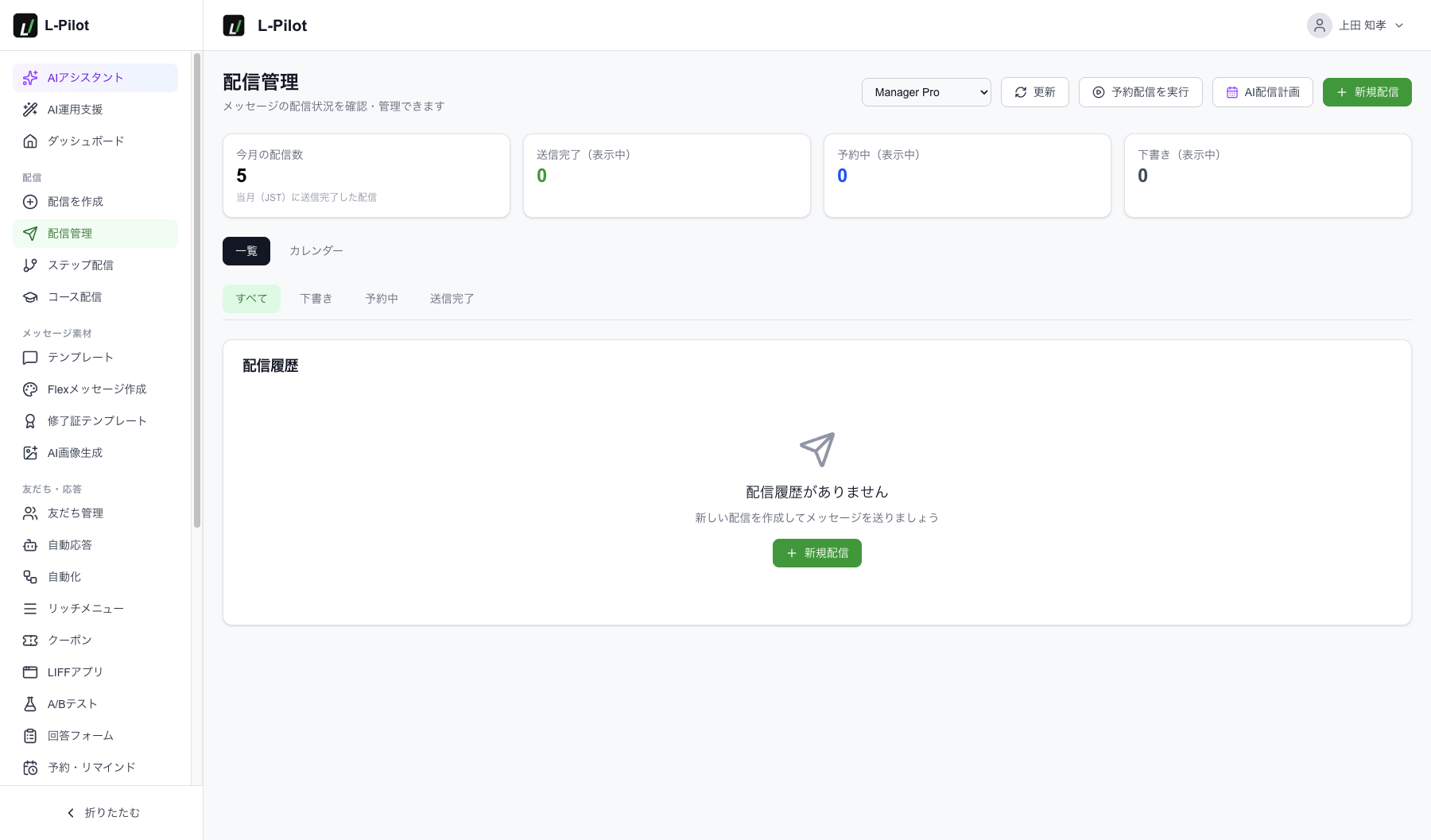
完成イメージ
配信管理の一覧に、送信済みの配信が表示された状態です。
手順
- 左メニューの「配信を作成」を開きます。
- メッセージを入力します(複数を組み合わせられます)。
- 対象を選びます(全員、またはタグなどで絞り込み)。
- 送信タイミングを選びます(今すぐ/予約)。
- **送信前の確認(ドライラン)**で、対象人数・除外の内訳・送信後の通数を確認します。あわせて、LINE側の残り枠と今回の見込み数も表示されます(次の「LINE側の残り枠の確認」参照)。問題なければ送信します。
LINE側の残り枠の確認
作成・編集のフォームと送信前の確認では、LINE公式アカウント側プランの残り枠(今月の使用量と上限)と、今回の配信で使う見込み数(宛先人数×メッセージ件数)が並んで表示されます。
- 残り枠が不足する見込みのときは、強い警告が表示されます。警告が出ても送信自体は止まりませんが、LINE側プランの上限を超えた分は送信に失敗します。内容を確認したうえで、送るかどうかを判断してください。
- LINE側の枠を取得できなかったときは、「LINE側の残り枠を確認できませんでした」と表示されます。この場合も送信はできますが、残り枠は公式マネージャーなどで別途確認してください。
- 実際に送れる通数は、本サービスのプランの上限とLINE側プランの上限のうち小さい方までです(プランと利用状況)。
画面の見方
- 表現チェックが有効な場合、送信前に表現の確認と書き換え案(3案から選んで本文へ反映)が使えます。
- 送信した配信は「配信管理」で状態と結果を確認できます。
つまずき
| 現象 | 確認すること |
|---|---|
| 対象人数が思ったより少ない | 除外の内訳(ブロック中・対象タグの人数など)をドライランで確認してください |
| 通数の上限を超えそう・警告が出た | 確認画面に表示されるLINE側の残り枠と見込み数を確認してください。実際に送れるのは、本サービスとLINE側の上限のうち小さい方までです(プランと利用状況) |
確認方法
配信管理で、その配信が「送信済み」になり、件数が表示されれば完了です。